Texture Pack Minecraft đẹp nhất 2026: tải & cài nhanh
Texture Pack Minecraft là “vũ khí” đơn giản nhưng cực mạnh để thay đổi toàn bộ diện mạo thế giới: từ khối đất, nước, quặng cho đến giao diện túi đồ và icon vật phẩm. Nếu bạn đã chơi lâu và muốn làm mới trải nghiệm, hoặc máy yếu cần pack nhẹ để mượt hơn, bài viết này sẽ giúp bạn chọn đúng và cài đặt chuẩn.
Texture Pack Minecraft là gì và khác gì so với shader?
Nhiều người hay nhầm lẫn giữa Texture Pack Minecraft và shader vì cả hai đều làm game “đẹp hơn”. Texture pack (tên chuẩn hay gặp là Resource Pack) thay đổi hình ảnh 2D/texture của khối, vật phẩm, mob, font chữ, âm thanh và UI; còn shader chủ yếu can thiệp ánh sáng, bóng đổ, phản xạ và hiệu ứng môi trường.
Vì tác động của texture pack thường nhẹ hơn shader, nên đây là lựa chọn phù hợp cho người mới, hoặc người muốn nâng chất lượng hình ảnh nhưng vẫn ổn định FPS. Bạn cũng có thể dùng texture pack cùng shader, miễn là cấu hình và phiên bản hỗ trợ.
Khi nào nên dùng texture pack?
Nếu bạn thích xây nhà theo phong cách trung cổ, hiện đại, tối giản hay “cute”, một pack đúng gu sẽ làm công trình nhìn “ra chất” hơn hẳn. Ngoài ra, một số pack tối ưu còn giúp nhìn quặng rõ hơn, UI gọn hơn, hỗ trợ PvP dễ quan sát.
Điểm hay là bạn có thể đổi pack bất cứ lúc nào mà không làm hỏng thế giới. Chỉ cần chọn pack phù hợp phiên bản và thiết bị, bạn sẽ có trải nghiệm vừa đẹp vừa mượt.
Texture pack có làm nặng máy không?
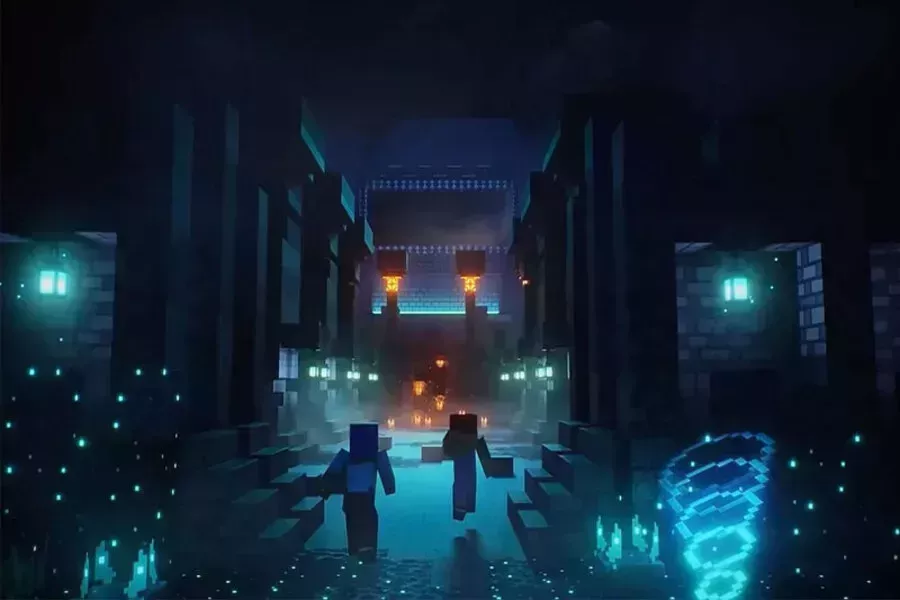
Phần lớn độ nặng phụ thuộc độ phân giải: 16x/32x thường rất nhẹ, 64x bắt đầu tốn RAM/VRAM hơn, còn 128x/256x trở lên sẽ “ngốn” đáng kể. Trên máy yếu, ưu tiên pack 16x hoặc 32x để giữ FPS ổn định.
Nếu bạn đang dùng nhiều mod, hãy tránh pack quá nặng để không bị giật, load lâu hoặc crash. Bạn có thể thử từng pack, kiểm tra FPS và nhiệt độ máy rồi quyết định.
Texture Pack Minecraft phù hợp cho Java hay Bedrock?
Trước khi tải, bạn cần xác định bạn chơi Minecraft bản nào: Java Edition hay Bedrock Edition. Hai bản này dùng định dạng khác nhau, nên tải nhầm thường sẽ không dùng được hoặc cài rất rối.
Java thường dùng file .zip và cài qua menu Resource Packs, còn Bedrock hay dùng file .mcpack/.mcaddon hoặc import trực tiếp. Chọn đúng nền tảng sẽ giúp bạn tiết kiệm thời gian và tránh lỗi vặt.
Cách kiểm tra phiên bản bạn đang chơi
Với Java, ở màn hình chính bạn sẽ thấy dòng “Minecraft: Java Edition”. Với Bedrock, thường hiện “Minecraft” (không có chữ Java) và giao diện marketplace đặc trưng.
Ngoài ra, nếu bạn chơi trên điện thoại Android/iOS hoặc console, gần như chắc chắn là Bedrock. Còn PC thì có thể là cả hai, nên cứ kiểm tra màn hình chính cho chắc.
Nên chọn pack theo phong cách nào?
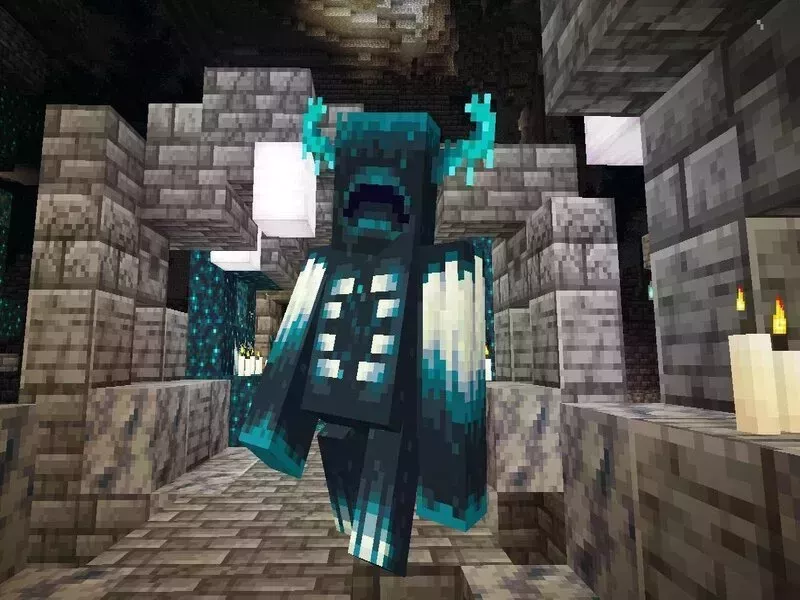
Nếu bạn thích giữ “chất vanilla”, hãy chọn pack tối giản, màu sắc gần gốc nhưng sắc nét hơn. Nếu bạn muốn thế giới fantasy, medieval hoặc realistic, hãy chọn pack thay đổi mạnh vật liệu và tông màu.
Dù chọn phong cách nào, ưu tiên pack có ghi rõ phiên bản hỗ trợ. Một pack hợp gu nhưng lệch phiên bản có thể khiến texture bị tím-đen hoặc lỗi hiển thị.
Texture Pack Minecraft: cách tải an toàn và tránh file độc
Vì texture pack là file tải từ internet, bạn nên ưu tiên nguồn uy tín, có cộng đồng đánh giá và lịch sử cập nhật rõ ràng. Tránh những link rút gọn lạ, trang bắt cài “trình tải” hoặc yêu cầu tắt antivirus.
Khi tải xong, bạn nên kiểm tra dung lượng và định dạng file. Pack Java thường là .zip; nếu bạn thấy .exe hoặc file cài đặt lạ thì dừng lại ngay vì đó có thể là phần mềm độc hại.
Dấu hiệu nhận biết trang tải không an toàn
Trang có quá nhiều quảng cáo bật popup liên tục, tự tải file khi chưa bấm, hoặc ép cài extension trình duyệt là tín hiệu xấu. Những trang yêu cầu nhập mật khẩu, đăng nhập tài khoản không liên quan cũng nên tránh.
Một mẹo đơn giản là tìm pack theo tên + “official” hoặc tải từ nền tảng có hệ thống bình luận. Đọc vài đánh giá mới để biết pack có còn hoạt động với phiên bản hiện tại hay không.
Lưu ý bản quyền và tôn trọng tác giả
Nhiều pack cho phép dùng miễn phí nhưng yêu cầu ghi nguồn khi re-upload hoặc làm video. Nếu bạn làm nội dung YouTube/TikTok, hãy đọc phần mô tả của tác giả để tránh vi phạm điều kiện sử dụng.
Việc tôn trọng credit giúp cộng đồng phát triển và tác giả có động lực cập nhật pack thường xuyên. Đây cũng là cách bạn tránh rắc rối khi chia sẻ link cho người khác.
Texture Pack Minecraft trên Java: cách cài đặt chuẩn
Cài trên Java khá đơn giản vì Minecraft hỗ trợ sẵn mục Resource Packs. Bạn chỉ cần đảm bảo file pack vẫn là .zip và không giải nén sai cấu trúc thư mục.
Sau khi cài, vào game chọn pack rồi Apply, game sẽ nạp texture mới. Nếu pack có độ phân giải cao, thời gian load có thể lâu hơn một chút.
Các bước cài đặt cho Minecraft Java
Đầu tiên, tải file .zip của Texture Pack Minecraft về máy. Mở Minecraft > Options > Resource Packs > Open Pack Folder, sau đó kéo thả file .zip vào thư mục vừa mở.
Quay lại game, pack sẽ hiện ở danh sách bên trái. Chuyển sang bên phải, bấm Done để áp dụng và chờ game nạp lại texture.
Sửa lỗi pack không hiện trong danh sách
Nếu pack không xuất hiện, thường là do bạn giải nén sai hoặc file zip chứa thêm một lớp thư mục. Bạn mở file zip kiểm tra: bên trong phải có pack.mcmeta và thư mục assets ở cấp đầu.
Trường hợp pack ghi hỗ trợ phiên bản quá cũ, game có thể cảnh báo. Bạn vẫn thử bật được, nhưng nếu texture lỗi nhiều thì nên tìm bản cập nhật tương thích.
Texture Pack Minecraft trên Bedrock: cách nhập và bật nhanh
Bedrock có cách import khác Java, thường tiện hơn vì chỉ cần bấm mở file .mcpack. Tuy nhiên, bạn cần cho phép hệ thống mở bằng Minecraft và đảm bảo quyền truy cập bộ nhớ.
Sau khi import thành công, pack sẽ nằm trong Resource Packs của game. Bạn có thể bật ở cấp thế giới (World) hoặc bật trong mục Global Resources để áp dụng cho mọi thế giới.
Cách cài trên Android/iOS và Windows Bedrock
Với điện thoại, tải file .mcpack rồi chạm mở, Minecraft sẽ tự import. Trên Windows Bedrock, bạn có thể double-click file .mcpack hoặc import trong game tùy phiên bản.
Sau đó vào Settings > Resource Packs, kích hoạt pack trong mục My Packs. Nếu muốn áp dụng cho một map cụ thể, vào Edit World > Resource Packs và bật pack tại đó.
Lỗi import thất bại và cách xử lý
Nếu bấm mở file mà Minecraft không tự import, hãy kiểm tra định dạng có đúng .mcpack không. Một số trình tải đổi đuôi hoặc nén lại thành .zip khiến Bedrock không nhận.
Bạn cũng nên thử di chuyển file sang thư mục dễ truy cập như Download, rồi mở lại. Nếu vẫn lỗi, pack có thể không tương thích phiên bản Bedrock hiện tại.
Texture Pack Minecraft đẹp, nhẹ và dễ dùng: gợi ý theo nhu cầu
Với người mới, bạn nên bắt đầu từ pack 16x/32x để dễ làm quen và ít lỗi. Chọn pack “vanilla enhanced” sẽ giữ phong cách gốc nhưng nét hơn, nhìn hiện đại mà không bị lạ.
Nếu bạn thích xây dựng, hãy chọn pack có texture vật liệu rõ vân, màu sắc đồng bộ. Còn nếu bạn ưu tiên sinh tồn, pack làm UI gọn và quặng dễ nhận biết sẽ giúp chơi hiệu quả hơn.
Chọn pack theo cấu hình máy
Máy yếu hoặc laptop văn phòng nên ưu tiên 16x, tắt bớt hiệu ứng và tránh pack “realistic” độ phân giải cao. Máy tầm trung có thể chơi 32x/64x ổn nếu RAM đủ và không chạy quá nhiều mod.
Máy mạnh có thể thử 128x trở lên để trải nghiệm độ chi tiết cao, nhưng nên chuẩn bị thời gian load và dung lượng lưu trữ lớn hơn. Khi kết hợp shader, hãy test từng bước để tránh tụt FPS.
Gợi ý cách phối pack và shader hợp lý
Nếu bạn muốn cảnh đẹp “đã mắt”, hãy dùng pack giữ màu tự nhiên rồi kết hợp shader nhẹ. Khi dùng pack quá rực hoặc quá tối mà đi cùng shader mạnh, thế giới có thể bị “gắt” hoặc khó nhìn khi đào hang.
Một nguyên tắc đơn giản là ưu tiên rõ ràng và dễ quan sát trước, đẹp sau. Bạn sẽ chơi lâu hơn và ít mỏi mắt, nhất là khi farm hoặc khám phá.
Texture Pack Minecraft: mẹo quản lý và tối ưu trải nghiệm
Bạn nên tạo thói quen đặt tên pack, lưu theo thư mục riêng và ghi chú pack dùng cho phiên bản nào. Khi cập nhật Minecraft, hãy kiểm tra pack có bản update không để tránh lỗi texture.
Ngoài ra, đừng bật quá nhiều pack chồng lên nhau nếu bạn không hiểu thứ tự ưu tiên. Pack nằm trên cùng thường ghi đè texture của pack dưới, nên đôi khi sẽ gây “lẫn” phong cách.
Cách sắp xếp thứ tự pack để tránh xung đột
Nếu bạn dùng pack UI riêng và pack texture tổng, hãy đặt pack UI ở trên để UI luôn đúng. Nếu dùng pack âm thanh, đặt nó lên trên pack tổng để tiếng không bị ghi đè.
Khi có lỗi hiển thị, hãy tắt từng pack một để xác định pack gây xung đột. Cách này nhanh và an toàn hơn việc cài lại toàn bộ game.
Dọn rác và giữ game mượt
Thỉnh thoảng bạn nên xóa những pack không dùng để giảm thời gian tìm kiếm và tránh import nhầm. Với Java, việc có quá nhiều pack nặng cũng có thể làm menu Resource Packs load lâu hơn khám phá thêm tại minecraft pe.
Nếu máy bạn hạn chế RAM, hãy đóng bớt ứng dụng nền trước khi chơi. Khi game mượt, bạn sẽ cảm nhận rõ lợi ích của việc chọn pack đúng hơn là cố “đẩy đẹp” bằng mọi giá.