Minecraft PC chơi với PE: Cách kết nối đơn giản 2026
Minecraft PC chơi với PE là nhu cầu rất phổ biến khi một người dùng máy tính, còn bạn bè lại chơi trên điện thoại. Điểm quan trọng nhất cần hiểu ngay từ đầu là không phải mọi bản Minecraft trên PC đều kết nối được với PE. Nếu dùng đúng phiên bản, cùng tài khoản Microsoft và thiết lập mạng ổn định, bạn có thể chơi chung khá mượt trong chế độ sinh tồn, sáng tạo hoặc server riêng.
Minecraft PC chơi với PE là gì và cần hiểu đúng ra sao?
Không phải bản PC nào cũng chơi chung được với điện thoại
Nhiều người mới thường nghĩ cứ Minecraft trên máy tính là có thể vào chung với điện thoại, nhưng thực tế không đơn giản như vậy. Minecraft trên PC hiện có hai hướng phổ biến: Java Edition và Bedrock Edition. Trong đó, bản điện thoại thường được gọi quen là Minecraft PE, nhưng về nền tảng hiện nay nó thuộc hệ Bedrock.
Vì vậy, muốn Minecraft PC chơi với PE, máy tính nên dùng Minecraft Bedrock cho Windows, thường được cài qua Microsoft Store hoặc Minecraft Launcher. Nếu bạn đang chơi Java Edition trên PC, bạn sẽ không vào trực tiếp thế giới của người chơi điện thoại theo cách thông thường. Đây là lỗi hiểu nhầm khiến nhiều người loay hoay dù đã dùng cùng Wi-Fi.
Minecraft PE hiện thuộc hệ Bedrock
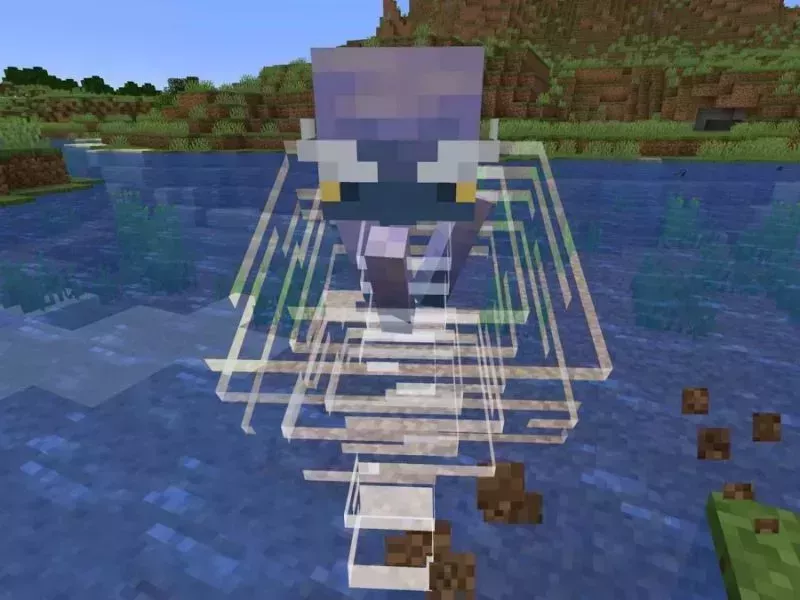
Tên gọi Minecraft PE vẫn được cộng đồng dùng rất nhiều, nhất là khi nói đến phiên bản trên Android và iOS. Tuy nhiên, về kỹ thuật, Minecraft trên điện thoại đã nằm trong hệ Bedrock Edition, cùng nhóm với Windows Bedrock, Xbox, PlayStation và Nintendo Switch. Nhờ cùng nền tảng này, các thiết bị khác nhau mới có thể chơi chung qua tài khoản Microsoft.
Khi đã hiểu điểm này, việc thiết lập Minecraft PC chơi với PE sẽ dễ hơn rất nhiều. Bạn chỉ cần kiểm tra đúng bản game, đăng nhập cùng hệ tài khoản, bật multiplayer và đảm bảo hai thiết bị đang dùng phiên bản tương thích. Nếu một bên dùng bản quá cũ, game có thể không hiện phòng hoặc báo lỗi không thể kết nối.
Điều kiện cần có trước khi kết nối
Dùng đúng phiên bản trên PC và điện thoại
Điều kiện đầu tiên là máy tính phải dùng Minecraft Bedrock for Windows, không phải Java Edition. Trên điện thoại, bạn cần dùng Minecraft bản chính thức từ Google Play hoặc App Store để giảm lỗi đăng nhập, lỗi server và lỗi tương thích. Các bản chỉnh sửa không rõ nguồn đôi khi có thể vào game, nhưng lại gặp vấn đề khi chơi online.
Với Minecraft PC chơi với PE, hai bên nên cập nhật game lên phiên bản mới tương đương nhau. Không nhất thiết số bản phải giống từng ký tự trong mọi trường hợp, nhưng nếu một bên quá cũ còn bên kia mới hơn nhiều, khả năng lỗi sẽ tăng. Trước khi trách mạng yếu, hãy kiểm tra phiên bản game trước.
Cần tài khoản Microsoft để chơi online ổn định
Tài khoản Microsoft là phần gần như bắt buộc nếu bạn muốn mời bạn bè, thêm friend và chơi qua mạng ngoài cùng Wi-Fi. Khi đăng nhập, game sẽ gắn người chơi với một Gamertag, từ đó bạn có thể tìm bạn bè và gửi lời mời vào thế giới. Đây là cách ổn định hơn so với chỉ trông chờ vào mạng LAN.
Nếu chỉ chơi trong cùng nhà, đôi khi game vẫn hiển thị thế giới LAN ở mục Friends. Tuy nhiên, để Minecraft PC chơi với PE ít lỗi hơn, cả hai nên đăng nhập tài khoản Microsoft đầy đủ. Với tài khoản trẻ em, bạn cũng cần kiểm tra quyền riêng tư, vì một số thiết lập có thể chặn multiplayer mà người chơi không để ý.
Bảng kiểm tra nhanh trước khi chơi chung
| Mục | Thông tin |
|---|---|
| PC nên dùng bản nào? | Minecraft Bedrock for Windows |
| Điện thoại dùng bản nào? | Minecraft trên Android hoặc iOS thuộc hệ Bedrock |
| Java Edition có chơi trực tiếp với PE không? | Không theo cách chính thức thông thường |
| Có cần tài khoản Microsoft không? | Nên có để mời bạn bè và chơi online ổn định |
| Chơi cùng Wi-Fi có dễ hơn không? | Có, nhất là khi chơi LAN trong cùng nhà |
| Cần bật gì trong thế giới? | Multiplayer, Visible to LAN Players nếu chơi cùng mạng |
| Lỗi hay gặp nhất | Sai phiên bản, chưa đăng nhập, NAT/mạng yếu, quyền tài khoản bị chặn |
Cách thiết lập Minecraft PC chơi với PE từng bước
Bước 1: Kiểm tra bản Minecraft trên máy tính
Trên PC, hãy mở Minecraft Launcher hoặc Microsoft Store để xem bạn đang cài bản nào. Nếu thấy Java Edition, đó không phải bản phù hợp để chơi chung trực tiếp với điện thoại. Bạn cần mở Minecraft for Windows hoặc Minecraft Bedrock, giao diện thường có Marketplace, Dressing Room và cách bố trí giống bản điện thoại hơn.
Một mẹo nhỏ là nhìn menu chính. Nếu giao diện PC của bạn gần giống điện thoại, có mục Marketplace và nút Play dẫn đến Worlds, Friends, Servers, khả năng cao đó là Bedrock. Đây là nền tảng phù hợp nhất để Minecraft PC chơi với PE mà không cần cài thêm công cụ phức tạp.
Bước 2: Cập nhật game trên cả hai thiết bị
Sau khi xác định đúng bản, hãy cập nhật game trên PC và điện thoại. Trên Windows, bạn có thể kiểm tra cập nhật trong Microsoft Store hoặc Minecraft Launcher. Trên Android và iOS, hãy vào kho ứng dụng chính thức để cập nhật, tránh dùng file cũ vì dễ lỗi khi vào world online.
Việc cập nhật không chỉ giúp thêm tính năng mới mà còn sửa lỗi kết nối multiplayer. Với người chơi thường xuyên dùng addon Minecraft, map tải ngoài hoặc resource pack, cập nhật cũng giúp giảm tình trạng crash khi bạn bè tham gia. Dù vậy, nếu thế giới có nhiều addon cũ, hãy sao lưu world trước khi nâng phiên bản.
Bước 3: Đăng nhập tài khoản Microsoft và thêm bạn bè
Cả người chơi PC và điện thoại nên đăng nhập tài khoản Microsoft trong game. Sau đó, vào mục Friends, tìm Gamertag của nhau rồi thêm bạn. Khi đã là bạn bè, người tạo world có thể gửi lời mời trực tiếp, người còn lại sẽ thấy thông báo hoặc world xuất hiện trong danh sách Friends.
Nếu không tìm thấy Gamertag, hãy kiểm tra lại chính tả, khoảng trắng và quyền riêng tư tài khoản. Một số tài khoản bị chặn tính năng “join multiplayer games” hoặc “add friends”, đặc biệt nếu là tài khoản dưới tuổi. Khi sửa đúng phần này, Minecraft PC chơi với PE thường kết nối được ngay mà không cần đổi mạng.
Bước 4: Tạo thế giới và bật multiplayer
Người tạo thế giới vào Play, chọn Create New hoặc chỉnh sửa world có sẵn. Trong phần Multiplayer, hãy bật Multiplayer Game và nếu chơi cùng mạng, bật thêm Visible to LAN Players. Nếu muốn bạn bè tham gia thoải mái hơn, có thể chọn quyền mặc định là Member, còn Visitor chỉ nên dùng khi muốn người khác xem mà không phá block.
Khi world đã mở, người chơi còn lại vào tab Friends để tìm thế giới đang online. Nếu thấy tên world, chỉ cần bấm Join. Trong nhiều trường hợp, Minecraft PC chơi với PE qua cùng Wi-Fi sẽ vào nhanh hơn chơi qua mạng di động, vì độ trễ thấp và ít bị chặn bởi cấu hình router.
Các cách chơi chung phổ biến
Chơi qua cùng Wi-Fi trong nhà
Đây là cách đơn giản nhất cho người mới. PC và điện thoại cùng kết nối một mạng Wi-Fi, người tạo world bật Visible to LAN Players, sau đó người còn lại vào Friends để tìm phòng. Cách này phù hợp khi bạn bè hoặc anh em chơi cạnh nhau, không cần server riêng hay cấu hình phức tạp.
Ưu điểm là độ trễ thấp, ít giật hơn và dễ kiểm tra lỗi. Nếu Minecraft PC chơi với PE trong cùng Wi-Fi nhưng không thấy world, hãy thử tắt VPN, kiểm tra tường lửa Windows và đảm bảo mạng không bật chế độ cách ly thiết bị. Một số Wi-Fi công cộng hoặc mạng ký túc xá có thể chặn thiết bị nhìn thấy nhau.
Chơi online bằng lời mời bạn bè
Nếu hai người không ở cùng chỗ, cách phổ biến là thêm bạn qua tài khoản Microsoft rồi gửi lời mời vào world. Người tạo world cần mở game và giữ world hoạt động, vì đây không phải server chạy 24/7. Khi chủ phòng thoát, người khác cũng sẽ mất kết nối khỏi thế giới đó.
Cách này phù hợp với nhóm nhỏ, chơi sinh tồn nhẹ nhàng hoặc xây nhà cùng nhau. Nếu muốn trải nghiệm ổn định hơn, hãy dùng mạng Wi-Fi thay vì 4G yếu, hạn chế vừa tải file vừa chơi và không bật quá nhiều shader nặng. Với texture pack dung lượng lớn, người vào world lần đầu có thể cần chờ tải tài nguyên lâu hơn.
Chơi bằng server hoặc Realm
Nếu muốn thế giới luôn mở ngay cả khi chủ phòng không online, bạn có thể cân nhắc server Bedrock hoặc Realms. Realms là dịch vụ chính thức, dễ dùng, phù hợp với nhóm bạn không muốn tự cấu hình máy chủ. Server riêng thì linh hoạt hơn, nhưng cần biết thêm về địa chỉ IP, cổng kết nối và khả năng quản lý người chơi.
Với người mới, Realms thường dễ tiếp cận hơn vì chỉ cần mời bạn bè vào danh sách. Còn nếu thích tùy biến nhiều hơn, server Bedrock có thể hỗ trợ mini game, survival cộng đồng hoặc map riêng. Dù chọn cách nào, mục tiêu vẫn là giúp Minecraft PC chơi với PE ổn định, ít phụ thuộc vào việc một người phải mở world liên tục.
Lỗi thường gặp khi kết nối và cách xử lý
Không thấy world trong mục Friends
Nếu điện thoại không thấy world của PC hoặc ngược lại, hãy kiểm tra ba thứ trước: cùng nền tảng Bedrock, đã bật multiplayer và mạng có cho phép thiết bị nhìn thấy nhau hay không. Với chơi LAN, cả hai phải cùng Wi-Fi và không dùng VPN làm đổi mạng. Với chơi online, cả hai nên đăng nhập tài khoản Microsoft và đã thêm bạn bè.
Trên Windows, tường lửa đôi khi chặn Minecraft kết nối mạng riêng. Bạn có thể kiểm tra quyền truy cập mạng của game trong Windows Security hoặc thử chuyển mạng Wi-Fi sang chế độ Private. Nếu Minecraft PC chơi với PE vẫn không thấy phòng, hãy khởi động lại game ở cả hai thiết bị trước khi thay đổi quá nhiều cài đặt.
Báo lỗi không thể kết nối với thế giới
Lỗi “Unable to connect to world” khá quen thuộc với người chơi Bedrock. Nguyên nhân có thể đến từ NAT, mạng yếu, phiên bản lệch, tài khoản bị giới hạn hoặc world đang dùng addon không tương thích. Đừng vội xóa game, vì phần lớn trường hợp có thể xử lý bằng vài bước kiểm tra cơ bản.
Hãy thử cập nhật game, thoát tài khoản rồi đăng nhập lại, đổi sang mạng Wi-Fi khác hoặc để người còn lại tạo world mới thử kết nối. Nếu world mới vào được còn world cũ không vào được, có thể vấn đề nằm ở map, resource pack hoặc addon. Lúc này nên tắt từng gói tài nguyên để tìm nguyên nhân thay vì xóa toàn bộ dữ liệu.
Vào được nhưng bị lag hoặc mất kết nối
Lag khi chơi chung thường đến từ mạng, cấu hình thiết bị hoặc world quá nặng. Nếu điện thoại yếu mà world có nhiều mob, redstone hoạt động liên tục, chunk load rộng và nhiều pack đồ họa, máy rất dễ tụt FPS. PC có thể chạy ổn nhưng người chơi PE vẫn bị giật vì giới hạn phần cứng.
Để giảm lag, hãy hạ render distance, tắt đồ họa đẹp quá mức, hạn chế shader và dọn bớt farm chạy liên tục. Với giảm lag trên điện thoại, việc đóng ứng dụng nền cũng khá hiệu quả. Nếu nhóm chơi survival lâu dài, nên xây farm mob cách xa khu nhà chính để tránh mọi thứ hoạt động cùng lúc.
Lưu ý thực tế: nếu chỉ có một người thường xuyên bị văng, vấn đề nhiều khả năng nằm ở thiết bị hoặc mạng của người đó. Nếu tất cả cùng văng, hãy kiểm tra world, server hoặc kết nối của chủ phòng.
Kinh nghiệm chơi chung mượt và vui hơn
Chọn chế độ chơi phù hợp với nhóm
Nếu nhóm có người mới, nên bắt đầu bằng survival thường thay vì hardcore hay map quá khó. Người chơi PC thường thao tác chuột phím nhanh hơn, trong khi người chơi PE có thể chậm hơn khi đánh mob, xây cầu hoặc sắp xếp đồ. Vì vậy, hãy phân chia việc hợp lý: người PC đi mine sâu, người PE trồng trọt, chăn nuôi, câu cá hoặc xây nhà.
Khi Minecraft PC chơi với PE, chênh lệch điều khiển là điều rất rõ. Đừng thiết kế thử thách parkour quá khó nếu trong nhóm có người chơi điện thoại màn hình nhỏ. Ngược lại, PE lại rất tiện để chơi nhanh, vào kiểm tra farm, thu hoạch hoặc trang trí nhẹ mà không cần mở máy tính.
Quản lý world để tránh mất dữ liệu
Trước khi cài addon, shader, map ngoài hoặc cập nhật phiên bản lớn, nên sao lưu world. Trên PC, việc copy world thường dễ hơn; trên điện thoại, bạn cần chú ý vị trí lưu trữ và quyền truy cập file. Một bản sao lưu nhỏ có thể cứu cả tháng xây dựng nếu world bị lỗi sau khi thêm pack không tương thích.
Nếu nhóm chơi lâu dài, hãy thống nhất quy tắc: ai được dùng TNT, ai được chỉnh setting, có bật keep inventory hay không, có cho phép phá nhà người khác không. Những thứ này nghe đơn giản nhưng giúp server nhỏ tránh cãi nhau. Một world vui không chỉ nhờ cấu hình tốt, mà còn nhờ người chơi tôn trọng công sức của nhau.
Khi nào nên dùng server thay vì world cá nhân?
Nếu nhóm chỉ có 2–3 người và thường chơi cùng giờ, world cá nhân là đủ. Nhưng nếu mỗi người rảnh một khung giờ khác nhau, server hoặc Realm sẽ tiện hơn nhiều. Người chơi có thể vào bất cứ lúc nào, tiếp tục xây dựng, khai thác hoặc chăm farm mà không cần chủ world online.
Server cũng phù hợp nếu bạn muốn mở cộng đồng nhỏ, cài luật chơi riêng hoặc tổ chức mini event. Tuy nhiên, nó đòi hỏi quản lý kỹ hơn, từ whitelist, quyền người chơi đến sao lưu định kỳ. Với người mới, hãy bắt đầu bằng world cá nhân trước, khi nhóm ổn định rồi mới nâng cấp sang server.
Ưu điểm, hạn chế và ai nên dùng cách chơi này?
Ưu điểm dễ thấy khi chơi đa nền tảng
Điểm hay nhất là bạn không bắt buộc mọi người phải dùng cùng loại thiết bị. Một người chơi PC, người khác dùng điện thoại vẫn có thể cùng đào mỏ, đánh Ender Dragon, xây làng hoặc khám phá Nether. Điều này giúp nhóm bạn dễ rủ nhau hơn, nhất là khi không phải ai cũng có máy tính mạnh.
Ngoài ra, Bedrock thường tối ưu tốt trên nhiều thiết bị, tốc độ vào game nhanh và giao diện thân thiện với người mới. Nếu biết thiết lập đúng, Minecraft PC chơi với PE đem lại trải nghiệm khá liền mạch. Với những nhóm chơi gia đình hoặc bạn học, đây là lựa chọn thực tế hơn so với bắt tất cả chuyển sang Java.
Hạn chế cần biết trước khi bắt đầu
Hạn chế lớn nhất là Java Edition không kết nối trực tiếp với PE theo cách chính thức thông thường. Nếu bạn đã quen mod Java, shader Java hoặc server Java, trải nghiệm Bedrock có thể khác đôi chút. Một số cơ chế redstone, farm hoặc mob behavior cũng có khác biệt giữa hai hệ, nên không phải hướng dẫn Java nào cũng áp dụng y nguyên.
Ngoài ra, người chơi điện thoại có thể bất lợi khi PvP hoặc parkour vì điều khiển cảm ứng khó chính xác bằng chuột phím. Khi chơi chung, hãy chọn hoạt động phù hợp thay vì ép mọi người theo kiểu chơi của PC. Nếu biết giới hạn này từ đầu, nhóm sẽ vui hơn và ít bực vì lỗi nhỏ.
FAQ về Minecraft PC chơi với PE
PC dùng Java có chơi với điện thoại được không?
Theo cách chính thức thông thường, Java Edition không chơi trực tiếp với Minecraft PE. Bạn cần Minecraft Bedrock trên Windows để kết nối dễ dàng với điện thoại. Một số cộng đồng có giải pháp trung gian cho server đặc biệt, nhưng không phù hợp với người mới vì dễ lỗi và cần cấu hình thêm.
Có cần mua game trên cả PC và điện thoại không?
Thông thường, mỗi nền tảng có giấy phép riêng. Nếu bạn muốn chơi trên PC và điện thoại bằng bản chính thức, bạn cần có game tương ứng trên từng thiết bị. Dùng bản chính thức giúp đăng nhập tài khoản, cập nhật và chơi multiplayer ổn định hơn.
Hai người dùng chung một tài khoản Microsoft được không?
Không nên dùng chung một tài khoản để chơi cùng lúc. Mỗi người nên có tài khoản riêng để thêm bạn bè, lưu Gamertag và tránh lỗi đăng nhập. Khi chơi online, việc tách tài khoản cũng giúp quản lý quyền, skin và tiến trình cá nhân rõ ràng hơn.
Có chơi được khi không cùng Wi-Fi không?
Có, miễn là cả hai dùng Bedrock, đăng nhập tài khoản Microsoft và kết nối mạng ổn định. Người tạo world cần bật multiplayer và gửi lời mời cho bạn bè. Nếu muốn world luôn mở, bạn nên cân nhắc Realm hoặc server Bedrock riêng.
Kết luận
Minecraft PC chơi với PE hoàn toàn khả thi nếu bạn dùng đúng Minecraft Bedrock trên PC, đăng nhập tài khoản Microsoft và bật multiplayer đúng cách. Điều quan trọng nhất là đừng nhầm Java Edition với Bedrock, vì đây là nguyên nhân phổ biến khiến nhiều người không thể vào chung world dù đã làm theo nhiều hướng dẫn tại tải minecraft.
Nếu chỉ chơi cùng bạn bè trong nhà, cùng Wi-Fi là lựa chọn đơn giản và ít lỗi. Nếu chơi từ xa, hãy thêm bạn qua Gamertag, cập nhật game đều và giữ mạng ổn định. Khi nhóm đông hơn hoặc muốn world mở liên tục, Realm hoặc server Bedrock sẽ là bước nâng cấp đáng cân nhắc để trải nghiệm lâu dài hơn.