Minecraft increase FPS: Mẹo tăng mượt cho game
Minecraft increase FPS là nhu cầu rất phổ biến với người chơi đang dùng laptop học tập, PC cấu hình tầm trung hoặc máy đã cài khá nhiều mod. Khi game tụt khung hình, mọi thao tác đào khoáng, chiến đấu hay xây dựng đều trở nên chậm và thiếu ổn định, nhất là ở các map đông mob hoặc bản đồ có nhiều hiệu ứng. Bài viết này sẽ hướng dẫn bạn các cách tối ưu dễ áp dụng, phù hợp cho website tải game Minecraft, từ bản vanilla đến các phiên bản có mod, skin và gói tài nguyên.
Minecraft increase FPS bằng cách hiểu đúng nguyên nhân lag
Phân biệt lag do máy và lag do thiết lập
Trước khi chỉnh sâu, bạn nên xác định vấn đề đến từ phần cứng, phiên bản game hay cách cài đặt hiện tại, vì không phải cứ giảm đồ họa là game sẽ mượt ngay. Minecraft increase FPS hiệu quả nhất khi bạn biết máy đang nghẽn ở CPU, RAM, ổ cứng hay card đồ họa tích hợp. Nếu game khựng mạnh khi xoay góc nhìn, nguyên nhân thường nằm ở render distance hoặc shader; còn nếu giật theo từng nhịp, khả năng cao là do cấp RAM sai hoặc chạy quá nhiều tác vụ nền.
Kiểm tra phiên bản game và tài nguyên đang dùng
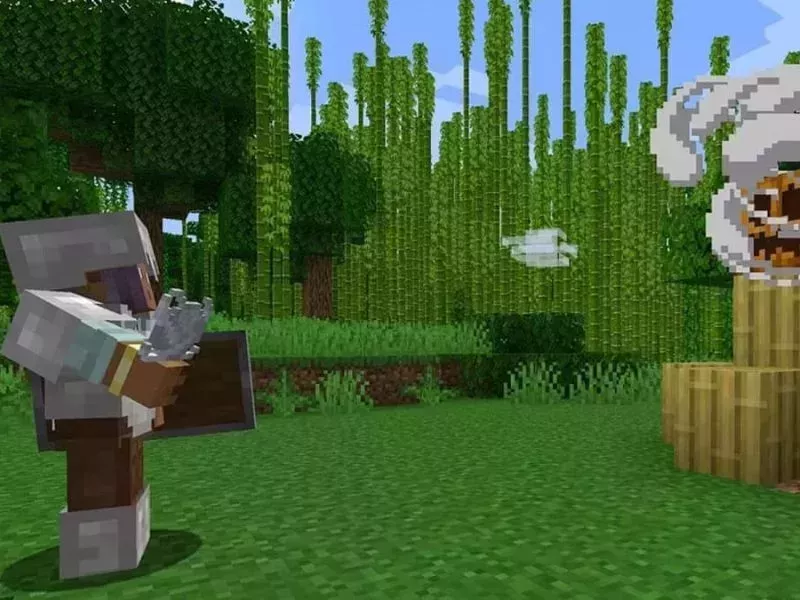
Nhiều người tải nhiều bản Minecraft khác nhau nhưng lại chưa để ý rằng mỗi phiên bản có mức tiêu thụ tài nguyên khác nhau, đặc biệt khi chuyển từ bản cũ sang các bản cập nhật có thế giới lớn hơn. Minecraft increase FPS sẽ dễ hơn nếu bạn thử lại với một bản sạch, chưa gắn shader, chưa cài resource pack nặng và chưa thêm mod ngoài ý muốn. Đây là bước kiểm tra rất quan trọng trước khi kết luận máy yếu hay launcher bị lỗi.
Ngoài ra, bạn cũng nên xem lại skin động, texture độ phân giải cao, gói âm thanh mở rộng hoặc map tùy chỉnh đang dùng có thực sự cần thiết hay không. Minecraft increase FPS không chỉ đến từ việc giảm hiệu ứng mà còn đến từ việc cắt bớt những thành phần làm game phải nạp thêm dữ liệu liên tục. Với máy cấu hình thấp, chỉ cần chuyển từ resource pack 128x xuống 16x hoặc 32x là mức khung hình có thể cải thiện rõ rệt trong quá trình chơi thực tế trong Minecraft Java Edition.
Xem lại tác vụ nền trước khi vào game
Rất nhiều trường hợp máy không hề quá yếu, nhưng hiệu năng giảm vì trình duyệt mở quá nhiều tab, phần mềm ghi màn hình chạy ngầm hoặc ứng dụng đồng bộ dữ liệu đang hoạt động mạnh. Minecraft increase FPS sẽ bền vững hơn nếu bạn đóng bớt các ứng dụng tiêu hao RAM và CPU trước khi mở launcher. Khi hệ thống nhẹ hơn, game không phải tranh tài nguyên với những tiến trình nền, từ đó giảm hiện tượng giật cục khi load chunk hoặc bước vào khu vực đông công trình.
Tối ưu cài đặt đồ họa trong game
Những thiết lập nên giảm trước
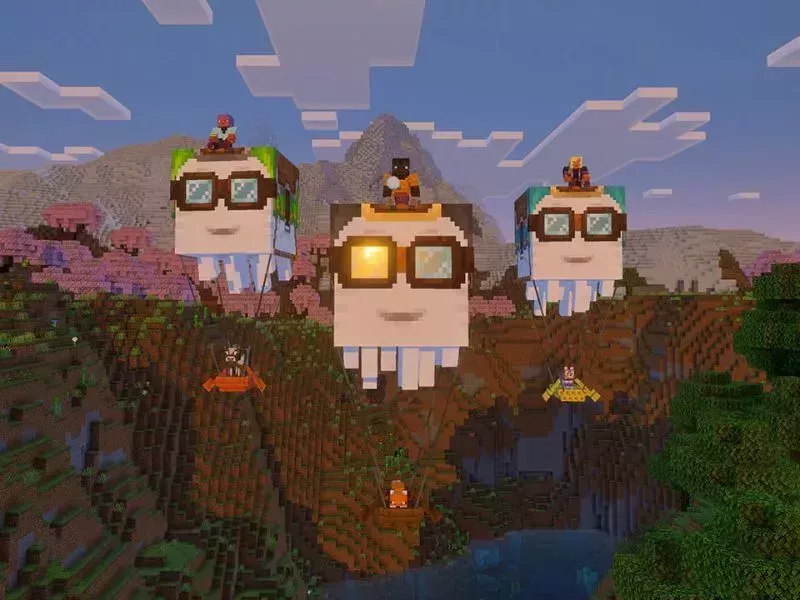
Khi vào phần Video Settings, bạn không cần hạ mọi thứ xuống mức thấp nhất mà nên ưu tiên các mục tác động mạnh đến hiệu năng trước. Minecraft increase FPS thường rõ nhất khi giảm render distance, particles, smooth lighting và clouds, vì đây là các thiết lập ảnh hưởng trực tiếp đến lượng dữ liệu mà game phải dựng theo thời gian thực. Với người chơi sinh tồn hoặc cày map nhẹ, mức thiết lập trung bình vẫn đủ đẹp mà không gây nặng máy.
Một mẹo khác là tắt bớt animation không cần thiết như nước chuyển động mạnh, lửa, lá cây rung hoặc hiệu ứng thời tiết phức tạp trên máy yếu. Minecraft increase FPS tốt hơn khi game bớt phải xử lý các chi tiết nhỏ xuất hiện liên tục trên màn hình, nhất là ở khu vực rừng rậm, làng dân làng hoặc hang động nhiều ánh sáng động. Nếu bạn ưu tiên trải nghiệm mượt để chiến đấu và farm tài nguyên, việc hy sinh một chút độ bóng bẩy là hoàn toàn xứng đáng.
Chọn render distance và simulation distance hợp lý
Nhiều người thích nhìn xa để xây dựng hoặc khám phá, nhưng đây cũng là lý do phổ biến khiến FPS tụt nhanh dù phần còn lại đã tối ưu khá ổn. Minecraft increase FPS sẽ thực tế hơn nếu bạn đặt render distance vừa tầm màn hình và nhu cầu chơi, thường trong khoảng thấp đến trung bình với máy phổ thông. Bên cạnh đó, simulation distance cũng nên giảm khi không cần máy xử lý quá nhiều thực thể, redstone hoặc hoạt động của mob ở khoảng cách xa.
Hạn chế shader và resource pack quá nặng
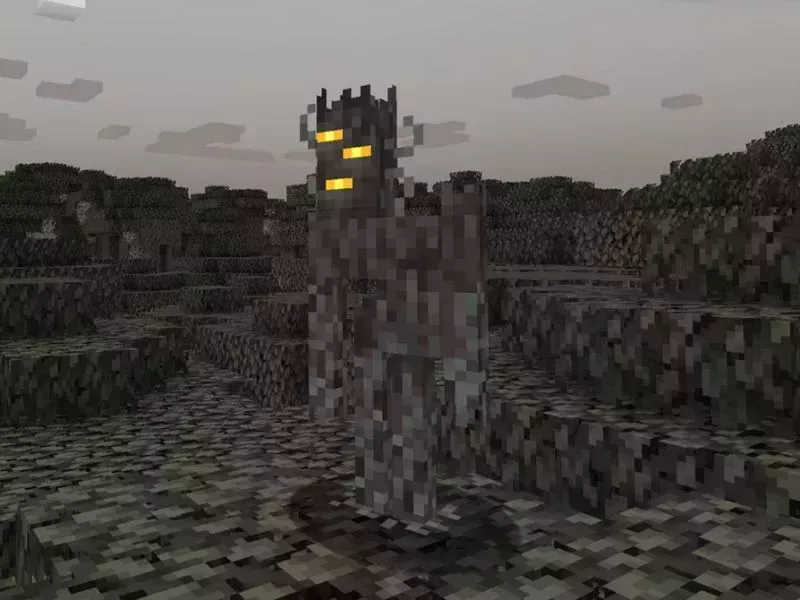
Shader giúp thế giới Minecraft đẹp hơn rất nhiều, nhưng cũng là thủ phạm làm máy nóng và giảm khung hình mạnh nhất trên cấu hình thấp hoặc card onboard. Minecraft increase FPS gần như luôn cải thiện ngay khi bạn tắt shader nặng và chuyển sang preset nhẹ hơn, đặc biệt với những máy chỉ phục vụ học tập hoặc văn phòng. Nếu vẫn muốn giữ hình ảnh bắt mắt, hãy dùng texture pack nhẹ và hiệu ứng bóng cơ bản thay vì cố bật gói đồ họa cao vượt khả năng phần cứng.
Điều chỉnh Java, RAM và launcher đúng cách
Cấp RAM vừa đủ cho từng cấu hình
Cấp RAM quá ít khiến game thiếu bộ nhớ khi load map, nhưng cấp quá nhiều cũng không phải lựa chọn khôn ngoan vì hệ thống vẫn cần tài nguyên cho Windows và các tiến trình khác. Minecraft increase FPS ổn định hơn khi bạn phân bổ RAM vừa đủ cho đúng kiểu chơi, chẳng hạn bản vanilla cần ít hơn modpack nặng. Với đa số máy phổ thông, mức phân bổ hợp lý thường giúp launcher hoạt động cân bằng, giảm tình trạng giật đột ngột sau vài phút vào thế giới.
Dùng Java phù hợp và launcher sạch
Không ít người cài nhiều bản Java chồng chéo rồi quên cập nhật, khiến launcher gọi sai phiên bản hoặc phát sinh xung đột khi chạy game. Minecraft increase FPS vì thế không chỉ là chuyện chỉnh đồ họa mà còn liên quan đến nền tảng khởi chạy phía sau. Bạn nên dùng Java tương thích với phiên bản Minecraft đang cài, đồng thời ưu tiên launcher sạch, ít quảng cáo và không tự chèn thêm tiện ích nền làm ảnh hưởng đến hiệu năng.
Dùng mod và bản game phù hợp với mục đích chơi
Chọn mod tối ưu thay vì cài theo cảm hứng
Nếu bạn chơi Java Edition, các mod tối ưu hiệu năng như OptiFine hoặc Sodium thường mang lại khác biệt rõ rệt ngay cả khi chưa can thiệp nhiều vào hệ thống. Minecraft increase FPS sẽ đạt hiệu quả cao hơn khi bạn chọn đúng công cụ cho đúng phiên bản game, thay vì tải ngẫu nhiên quá nhiều mod rồi để chúng xung đột với nhau. Cách làm an toàn nhất là thử trên một bản cài riêng, kiểm tra FPS trước và sau khi thêm từng mod.
Tránh modpack nặng khi máy chỉ đủ chơi cơ bản
Nhiều modpack nhìn hấp dẫn vì có hàng trăm tính năng, quái vật, công thức chế tạo và hiệu ứng mới, nhưng chúng cũng đòi hỏi phần cứng cao hơn nhiều so với bản chơi thông thường. Minecraft increase FPS sẽ khó thành công nếu bạn vẫn giữ một modpack quá nặng so với cấu hình thật của máy. Trong trường hợp này, giải pháp đúng không phải tối ưu cực đoan, mà là giảm số mod, bỏ các addon trang trí nặng và dùng bản game gọn hơn để cân bằng trải nghiệm.
Cách duy trì FPS ổn định lâu dài
Sau khi tối ưu xong, bạn vẫn nên giữ thói quen cập nhật driver đồ họa, dọn ổ cứng, kiểm tra nhiệt độ máy và tránh cài chồng quá nhiều launcher không cần thiết. Minecraft increase FPS không phải mẹo dùng một lần rồi bỏ, mà là quá trình duy trì hệ thống gọn gàng để game luôn có đủ tài nguyên hoạt động. Với website tải game Minecraft, đây cũng là lưu ý hữu ích dành cho người chơi thường xuyên thử nhiều phiên bản, map, skin và mod khác nhau khám phá thêm tại minecraft 1.21.
Điều quan trọng nhất là chọn cấu hình phù hợp với mục tiêu chơi của mình thay vì chạy theo thiết lập đẹp mắt trên mạng. Minecraft increase FPS sẽ mang lại hiệu quả tốt nhất khi bạn kết hợp đúng bản game, đúng launcher, đúng mod và đúng mức đồ họa cho phần cứng đang có. Chỉ cần áp dụng lần lượt các bước trên, bạn hoàn toàn có thể giảm lag rõ rệt và tận hưởng Minecraft mượt mà hơn trong cả sinh tồn, xây dựng lẫn khám phá thế giới rộng lớn.